
Derniers tests et previews PS3
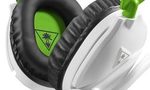
TEST du Turtle Beach Recon 70 : le casque idéal pour les petits budgets ?
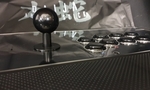
TEST - Stick arcade Daija de Nacon : la bonne surprise du moment pour les gamers fan de versus fighting
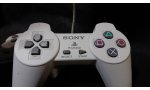
TEST - PlayStation Classic : une mini console à ne pas louper ?
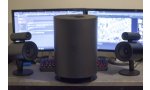
TEST - Razer Nommo Pro : un système 2.1 certifié THX qui en met plein les oreilles
Dernières actualités PS3

One Piece: Pirate Warriors 4, un point sur les personnages en DLC du Character Pass 3 et un gros chiffre de ventes pour la licence (MAJ 24/12)

BON PLAN : le volant + pédalier G29 avec un gros jeu de course PS5 à prix cassé

Agent : Dan Houser (GTA) explique pourquoi le jeu d'espionnage n'a jamais vu le jour

Silent Hill : un nouveau chiffre de ventes pour SH 2 Remake et un palier très symbolique franchi pour la franchise

fichier pkg
je precise que j'avais supprimer un fichier de geohot qui se trouvait dans package file (pensant qu'en supprimant le fichier pkg qui etait dans la clé usb pour linstalation du cwf geohot ,il suffirai de le supprimer pour que le cwf s'en aille aussi...)
y a t'il un rapport avec ce code erreur???
Salut,
- clic droit sur ta cle et formatage en fat32 !!
- les fichiers pkg se mettent a la racine de ta cle
-dans un tuto on me demande de formatez une clef USb en fat32 or je ne comprend pas ce que cela signifie.
-enssuite pour installer un fichier pkg comme multiman comment doit-je procéder apres avoir telechargé le fichier ?
merci bien
Outils nécessaires :
Une clé USB formaté en FAT32 (pour formater je vous conseille Fat32Formatter >>> freeware)
OFW 3.55 de Sony
CFW 3.55 de Kmeaw
Patch du LV2 de Kmeaw
Un Backup Manager
Une ou des backups de vos jeux stockés dans le dossier "GAMEZ" de votre PS3 ou sur un disque dur externe (en FAT32)
ETAPE 1 - Repartir sur un firmware propre, l'OFW 3.55 de Sony (en téléchargement sur LS)
Si vous êtes en 3.41, 2 solutions s'offrent à vous :
- 1ère solution : Dans votre menu PS3, appelé XMB (XrossMediaBar)
Allez sur l'îcone "Paramètres" + "Mise à jour système" + "Mise à jour par internet"
Vérifiez bien que la version proposée est bien 3.55.
Suivez la procédure d'installation.Vous voilà en Firmware officiel (OFW) Sony 3.55
- 2ème solution : Sur votre PC, insérez une clé USB vierge (en FAT32) et y mettre le dossier contenant le OFW 3.55 de Sony comme ceci : PS3/UPDATE/PS3UPDATE.PUP
Sur votre PS3, insérez votre clé USB et dans le XMB (XrossMediaBar), allez sur l'îcone "Paramètres" + "Mise à jour système" + "Mise à jour par support de stockage"
Suivez la procédure d'installation. Vous voilà en Firmware officiel (OFW) Sony 3.55
Si vous êtes en CFW 3.55 de Geohot, Waninkoko ou Wutangrza
Il va falloir passer par le Recovery Mode, étant donné que votre PS3 va croire que le firmware que vous allez installer est déjà présent sur votre système.
- Mise à jour à l'aide d'une clé USB :
Sur votre PC, insérez une clé USB vierge (en FAT32) et y mettre le dossier contenant le OFW 3.55 de Sony comme ceci : PS3/UPDATE/PS3UPDATE.PUP
Sur votre PS3, insérez votre clé USB.
- Pour passer en Recovery Mode :
Allumez votre PS3.
Eteignez la en maintenant votre doigt sur la zone tactile Power, 1 beep retenti, n'enlevez pas votre doigt jusqu'à son arrêt complet, retirez votre doigt.
Allumez la en maintenant votre doigt sur la zone tactile Power, après 5 secondes 1 beep retenti, n'enlevez pas votre doigt, puis 5 secondes encore, 2beeps retentissent coup sur coup, la console s'éteint, retirez votre doigt.
Allumez la et le Recovery Mode s'affiche à votre écran : 6 choix d'actions. Allez sur le point 6 - Mise à jour système
La PS3 va alors rechercher votre périphérique USB. Suivez la procédure d'installation. Vous voilà en Firmware officiel (OFW) Sony 3.55
Si vous êtes déjà en OFW 3.55 de Sony, cette étape ne vous concerne pas
ETAPE 2 - Update du OFW 3.55 de Sony vers le CFW 3.55 de Kmeaw (en téléchargement sur LS)
Il va falloir passer par le Recovery Mode, étant donné que votre PS3 va croire que le firmware que vous allez installer est déjà présent sur votre système.
- Mise à jour à l'aide d'une clé USB :
Sur votre PC, insérez une clé USB vierge (en FAT32) et y mettre le dossier contenant le CFW 3.55 de Kmeaw comme ceci : PS3/UPDATE/PS3UPDATE.PUP
Sur votre PS3, insérez votre clé USB.
- Pour passer en Recovery Mode :
Allumez votre PS3.
Eteignez la en maintenant votre doigt sur la zone tactile Power, 1 beep retenti, n'enlevez pas votre doigt jusqu'à son arrêt complet, retirez votre doigt.
Allumez la en maintenant votre doigt sur la zone tactile Power, après 5 secondes 1 beep retenti, n'enlevez pas votre doigt, puis 5 secondes encore, 2beeps retentissent coup sur coup, la console s'éteint, retirez votre doigt.
Allumez la et le Recovery Mode s'affiche à votre écran : 6 choix d'actions. Allez sur le point 6 - Mise à jour système
La PS3 va alors rechercher votre périphérique USB. Suivez la procédure d'installation. Vous voilà en Custom Firmware 3.55 de Kmeaw
ETAPE 3 - Installation du patch de Kmeaw "LV2_V2.pkg" afin de rendre les jeux/backups fonctionnels sur votre PS3 (en téléchargement sur LS)
Comme vous pouvez le constater, dans votre XMB rubrique "Jeu", 2 nouveaux îcones ont été créés :
*/app_home/PS3_GAME/ (= l'endroit où le jeu que vous aurez chargé via un backup manager se trouvera)
* Install Package Files (= l'endroit où vous pourrez installer vos applications.pkg, appelé Homebrews)
Sur votre PC, insérez une clé USB (en FAT32) et y mettre le patch de Kmeaw "LV2_V2.pkg". Attention pour que votre PS3 le voit, il faut impérativement le mettre en racine de votre clé USB (= pas dans un dossier).
Sur votre PS3, insérez votre clé USB et allez dans * Install Package Files. Vous verrez alors sur votre écran le fichier en question "LV2_V2.pkg".
Installez-le. L'application LV2_V2 sera alors fonctionnelle pour votre PS3 et se retrouvera dans le même dossier contenant les démos de jeux prises sur le PSN.
Veuillez noter que cette application sera à démarrer à chaque démarrage de votre PS3 pour pouvoir charger les jeux/backups via un Backup manager.
ETAPE 4 - Installation d'un backup manager afin de charger les jeux/backups sur votre PS3 (en téléchargement sur LS)
Il existe plusieurs managers dont Gaia Manager, Multiman, Open Manager, que vous pouvez retrouver ici : http://www.console-s...s/ps3-homebrew/ ou sur LS.
Ayant une grosse préférence pour Gaia Manager 3.55, du fait qu'il soit très stable et qu'il réduit les temps de chargement des jeux/backups (en ce qui me concerne, par rapport à Multiman), je vous le conseille vivement.
Pour l'installer, suivez la même démarche que pour l'installation du patch LV2_V2.pkg et pour toutes les applications.pkg
Sur votre PC, insérez une clé USB (en FAT32) et y mettre le "gaia manager 3.55.pkg". Attention pour que votre PS3 le voit, il faut impérativement le mettre en racine de votre clé USB (= pas dans un dossier).
Sur votre PS3, insérez votre clé USB et allez dans * Install Package Files. Vous verrez alors sur votre écran le fichier en question "gaia manager 3.55.pkg".
Installez-le. L'application se retrouvera dans le même dossier contenant les démos de jeux prises sur le PSN.
ETAPE 5 - Créer un répertoire "GAMEZ" où mettre ses jeux/backups sur un disque dur externe.
Sur votre PC, insérez un disque dur externe (formaté en FAT32) et y créer le dossier "GAMEZ". Mettez le ensuite sur votre PS3.
Sur votre PS3, lancez l'application LV2_V2 si ce n'est pas déjà fait au démarrage de votre PS3, insérez dans le lecteur BluRay votre jeu original, et lancez Gaia manager.
Dans Gaia Manager, vous verrez votre jeu original. Pour le copier, appuyez sur O (= copier), Gaia vous demandera si vous voulez le copier sur le disque dur interne de votre PS3 (= hdd0), faites "oui" si vous le souhaitez.
Si vous préférez plutôt avoir votre jeu copié sur un disque dur externe, faites "non" et cette fois-ci il vous demandera si vous voulez le copier sur le disque dur externe (= usb0 ou usb6 etc...).
Dans le cas d'une copie sur HDD externe, vous retrouvez dans le dossier "GAMEZ", votre jeu/backup sous la forme BLESXXXXX contenant 3 dossiers.
Dans Gaia Manager, vous allez donc retrouver le jeu nouvellement copié. Pour le lancer faites X. Le jeu se charge et vous renvois vers le XMB de votre PS3.
Allez sur */app_home/PS3_GAME/ (dans la rubrique "jeu") et vous retrouvez votre jeu prêt à être lancé
Si vous souhaitez lancer directement votre jeu/backup à partir de Gaia Manager, il vous est possible de le faire en activant l'option "Direct Boot" avec L2. Sachez cependant que certains jeux/backups ne le supportent pas!
Certains jeux ne passeront peut-être du fait de l'absence de BluRay dans votre lecteur, pour éviter ça, sur Gaia Manager il vous suffit d'activer l'option "sans disque" avec L1 (je vous conseille de laisser cette option constamment active).
Source LS
- Placer votre jeu normalement sur votre DD ps3 puis installer votre PKG
- lancer le jeux mettez a jour le jeux
-lancer comgenies puis renomé votre dossier de jeux BLES00XXX en BLES00YYY
-ensuite Recupéré par FTP ou comgenies Votre Param.SFO vous l'edité et changer la version Dans la Version de mise a jour par exemple 1.02 (si cela n'as pas deja ete changer puis Mettre App.version de la meme valeur que VErsion
-ensuite installer a nouveau votre PKG (de depart )
-lancer comgenies puis copier les fichier sauf le EBOOT dans le dossier BLES00XXX
-enfin joué
(galere oui mais la meilleur façon de lancer des backup )
Actuellement non je repasse en officiel pour jouer en ligne (asssez lourd d'ailleurs)
Plus besoin de cle jailbreak non, ce temps est revolu
Pour plus d'info hésitez pas à lire les post précédents (hier et avant hier sur ce meme sujet) car on à pas mal expliquer la situation même si elle évolue à grand pas